Rabu, 22 Januari 2014

Quota Pada Ubuntu Server

ohaaaiii, aku kembaliii, kali ini, gue mau sharing tentaaaang quota pada ubuntu server. Udah pada tau belum, apa itu quota?? Pasti ada yg belum tau kan?? oke, Quota adalah nilai batas yang ditetapkan untuk mengelolaakses sumber daya sistem dan jaringan yang digunakan secara personal, maupun group. Naah sekarang cara settingnya niiih, cekidot

1. Sebelum memulai untuk membagi-bagi jumlah quota, ketikkan perintah "apt-get install quotatool" perintah ini berfungsi untuk menginstall paket data tersebut


2. Untuk melihat informasi dari file sistem, dapat mengetikkan perintah "nano /etc/fstab"


3. Ini tampilan file /etc/fstab


4. Selanjutnya, backup file /etc/fstab dengan cara "cp /etc/fstab /etc/fstab.backup"


5. Selanjutnya masuk kembali ke /etc/fstab, perintahnya sama yaitu "nano /etc/fstab"


6. Selanjutnya ubah isi file, yang harus diubah yaitu file system, yaitu "remount-ro,usrquota,grpquota" selanjutnya "ctrl+x" untuk kwluar dari file "y" untuk merubah isi fil, lalu enter

7. Untuk menjalankannya, dapat menuliskan perintah "mount -o remount/


8. Cek file /etc/mtab dengan menuliskan perintah "nano /etc/mtab


9. Maka tampilannya seperti ini 


10. Selanjutnya buat 2 buah file masing-masing diberi nama quota.user dan quota.group dengan mengetikkan perintah "touch quota.user quota.group"


11. Selanjutnya ubah hak akses user hanya dapat membaca dan menulis yang lain tidak bisa, dengan mengetikkan perintah "chmod 600 quota.*" pemakaian bintang disini bertujuan untuk mengubah file-file yang bernama quota


12. setelah di enter, maka akan muncul tampilan yang telah diubah, seperti berikut


13. Selanjutnya ketikkan perintyah "quotacheck -avugem"


14. Selanjutnya buat 2 buah file (lagi) masing-masing diberi nama aquota.group dan aquota.user dengan mengetikkan perintah "touch aquota.user aquota.group"


15. Selanjutnya scan, ketikkan perintah "quotaon -avugem"


16. Selanjutnya setting quota untuk user friend dengan menuliskan perintah "edquota -u friend"


17. Selanjutnya ubah seberapa quota maximal dan minimalnya


18. Selanjutnya login user friend, coba untuk mendownload sebuah file yg melebihi batas maximum tadi, maka akan muncul tampilan seperti berikut 


Tahapan sudah selesai, selamat mencobaa ^,^


Jumat, 17 Januari 2014

Jeruk Nipis


Udah tau dong gambar yg diatas itu gambar apa?? Yup... Jeruk Nipis, Postingan gw kali ini mengenai buah bulat, hijau, asem dan kaya manfaat ini. Jeruk nipis ini memiliki nama latin Citrus Aurantifolia ini adalah sejenis tumbuhan perdu yg memiliki nama yg sama seperti buahnya yaitu jeruk nipis. Jeruk nipis ini memiliki banyak kandungan vitamin C lebih banyak dibanding dengan jenis jeruk lainnya, selain vitamin C jeruk nipis juga memiliki kandungan lain yaitu : zat besi, sulfur, fosfor, kalsium, mineral, karbohidrat, asam sitrun, glikosida, minyak atsiri, asam amino (lisin, triptofan) dan asam sitrat. 

Oke, sekarang kita bahas apa aja sih manfaat jeruk nipis?? Anda Penasaran?? Sama Saya Juga *loh hehehe lanjuuut..
Pertama, jeruk nipis dapat membantu proses pengosongan lambung, koko bisa ya?? ya bisa, karena jeruk nipis ini mengandung polisakarida non-pati, yang disebut sebagai serat makanan, jadinyaaa jeruk nipis ini dapat mempertahankan rasa kenyang lebih lama, dan menurunkan kadar kolesterol dalam darah.

Kedua, karena Jeruk nipis mengandung sulfur atau biasa disebut belerang, membuat jeruk nipis bersifat membunuh bakteri, bersifat astrigent, sehingga bisa mengecilkan pori-pori, juga antiinflamasinya sangat kuat. Didalam tubuh khususnya usus, astrigent ini akan mengecilkan pori-pori atau fili-fili dalam usus. Contohnya begini, kan kita makan karbohitrat, maka bukan cuma dicerna mulut, kan ke lambung, terus ke usus, nah terus dicerna sampai ke usus 12 jari memecah karbohidratnya, selanjutnya masuk ke usus haluas, naaah di usus halus inilah, astrigent dari jeruk nipis ini akan membuat fili-fili atau pori-pori mengkerut,jadinya penyerapan makanan menjadi lebih sedikit, dan mempersingkat perjalanan makanan menjadi feses.

Ketiga, karena jeruk nipis mengandung saponin yg bisa membersihkan organ yg ada didalam tubuh dan cara kerjanya sama seperti lipase atau empedu. Seperti cara kerja menghancurkan lemak saat mencuci piring dengan jeruk nipis, didalam tubuh juga, kandungan saponin ini akan mengecilkan lemak. Dan jeni (singkatan dari Jeruk Nipis yaaa! :p) punya efek detoksifikasi atauu melarutkan zat-zat beracun yg memang harus dikeluarkan melalui saluran pencernaan melalui ginjal. Jeni juga bisa jadi zat pelarut, menyeimbangkan tekanan darah dan mengatur suhu.

Oh iya selain yg tadi udah disebut, jeni ini juga bisa buat ngebantu buat ngelangsingin tubuh looh, mau tau ngga caranya?? anda penasaran?? sama saya juga, cekidot berikut ini cara-caranya:
ambil 1-3 buah jeni (ambil punya sendiri yaa, jangan ambil punya orang :p) belah dua, terus diperas. laluu tambahkan segelas air putih (200cc). Air yg dipake ini air hangat atau bisa juga air dingin tergantu selera. Oh iyaa bisa juga di tambah 1 sdm 1 sdt supaya lebih nikmat. Jeni di campur air ini bisa dikonsumsi setiap pagi, setengah jam sebelum makan. Saru jam sebelum tidur sebaiknya meminum segelas jeni yg ditambah teh hijau. jeni ini bisa diminum setiap hari, tapi dalam seminggu kasih jeda dulu sehari, buat apa di kasih jeda?? karena waktu jeda ini lakukan supaya tubuh dapat merangsang dan meningkatkan antibodi, serta sebagai imun tubuh. Selain ituu, kalau kulit wajah diolesi jeruk nipis, bisa mencerahkan dan menghaluskan kulit, mengurangi minyak pada kulit, mengecilkan pori-pori, membantu mengobati jerawat, menyamarkan noda hitam atau flek hitam, dan meremajakan kulit. Caranya yaitu belah dua jeni-nya kemudian daging jeni diusap ke kulit wajah, hidung, pipi yg berpori-pori besar, serta bagian wajah yg kasar serta kusam.Jeninya ini didiamkan pada wajah selama setengah jam atuaa tunggu sampe kering. Penggunaaan masker jeni ini jangan terlalu sering yaa, cukup seminggu 2-3 kali saja, kenapa begitu?? karena pada beberapa orang, penggunaan masker jeni ini bisa menempelkan rasa nyeri. 

Sekian dulu info yg bisa saya bagikan dadaaaah semoga bermanfaat :) Sayonaraa :):):):)

Kamis, 02 Januari 2014

TeKaJeBe

Halloooo!!!
duh udah lama banget nih gak nge-blog jadi rada gimanaa gitu (okeh yg ini rada lebay). Postingan gw kali ini mengenai suka duka gw bareng, makhluk-makhluk unik, aneh, ngeselin, nge-betein, tapiii aku sayaang banget sama merekaa {}{}{} 
Awalnya gw pikir bakalan susah deket sama mereka, gak taunyaa bisa cepet deket sama mereka. Kok tiba-tiba jadi mellow begini yak?? gapapa lah. Udah hampir 3 tahun bareng sama mereka, hampir setiap hari pula ketemunya, mangkanya gw anggap mereka itu keluarga kedua gw. Pertama yg gw mau ceritain ke kalian itu dukanya dulu ya, bareng mereka. Okeh dukanya sama mereka ituuu, kalo jalan" gak pernah beres kaya kemarian mau foto buku tahunan muteeeer muter dulu baru dapet tempat yg oke, teruuus kalo ada sesuatu yg penting, kalo menurut gw yaa, kita ber-32 ini belum kompak, mainnya masih suka berkelompok, padahal yaa, kalo gw fikir temenan tanpa beda-bedain temen itu lebih asik, tapi kenyataannya gak kaya gitu :( rada sedih kalo udah kaya gitu, tapi mau di apain lagi, toh pendapat gw belum tentu sama kaya pendapat mereka. Walaupun begitu, gw tetep anggep mereka keluarga gw apapun kelakuan mereka ke gw, soalnya kalo menurut gw ya, "kalo kita bisa nerima sifat orang yg baik maupun yg buruk mudah-mudah porang lain mau nerima juga sifat baik dan buruk kita" itu dukanya. Sekarang sukanya yaa, duuuuuh kalo sukanya sih buaaaaanyaaaaaaaaak banget, bingung mau cerita kaya gimana lewat foto-foto ajah yaa, coba deh liat betapa senengnya gw bareng sama mereka >>>

kalo yang ini awal kita studytour :')


nah kalo yg ini niatnya sih foto bareng-bareng hehehe 


kalo yang ini pas ultah Anam yg ke 17 di rumahnya


ini yg pake varsity baru :p 


 Alhamudulillah tekajebe udah pernah hatam qur'an bareng, nah ini dia susana do'a bersamanya


suasana buka puasa bersama tahun 2013 kemarin


kalo yg inii suasana yg pasti akan di kangen-kangenin Classmeeting, banyak kejadian pas CM selama ini, tapi tetep seruuu


itu dia sekilas tentang keluarga kedua gw, lain kali gw ceritain lagi deeeeh
#WeAreCNetworking!!!
dadaaaaah :)))


Rabu, 09 Oktober 2013

Belajar VSTPD

Hai looo aku kembalii!!!! kali ini aku akan ngebahas tentang VSTPD. Yuk langsung dimulai 

A.    Penjelasan
FTP (File Transfer Protokol) adalah sebuah protocol Internet yang beerjalan di dalam lapisan aplikasi yang merupakan standar untuk pentransferan berkas (file) computer antar mesin-mesin dalm sebuah network. Protocol ini masih digunakan hingga saat ini untuk melakukan pengunduhan (download) dan pengunggahan (upload) berkas-berkas computer antara klient FTP dan server FTP. Sebuah server FTP diakses dengan menggunakan Universal Resource Identifier (URI) dengan menggunakan formet ftp:\\namaserver. Klient dapat menghubungi server FTP dengan membuka URL tersebut.
File Transfer Protokol (FTP) adalah suatu protocol yang berfungsi untuk tukar menukar file dalam suatu network yang menggunakan TCP bukan UDP. Dua hal yang terpenting dalam FTP, yaitu :
1.    FTP server, adalah suatu server yang menjalankan software yang berfungsi untuk memberikan layanan tukar-menukar file, dimana server tersebut selalu siap memberikan layanan FTP apabila mendapat permintaan (request) dari FTP client.
2.    FTP client, adalah computer yang merequest koneksi ke FTP server unutuk tujuan tukar menukar file. Setelah terhubung dengan FTP server, maka client dapat mendownload, mengupload, merename, dll, sesuai permintaannya.
Tujuan FTP server adalah sebagai berikut :
1.    Untuk tujuan sharing data
2.    Untuk menyediakan indirect/implicit remote computer
3.    Untuk menyediakan tempat penyimpanan transfer data yang rerable dan efisien

Jadi, FTP itu tidak aman karena menggunakan format binary yang tidak di enkripsi. Jika ingin menggunkan format enkripsi dapat mengaktifkan SFTP (SSHFTP) yaitu FTP yang berbasis pada SSH/ menggunkan FSPS (FTP over SSL) sehingga data yang dikirim terlebih dahulu di enkripsi.
Secara default, pemberian akses pada ftp dibagi menjadi 2 buah user :
1.    Anonymous FTP
FTP server memberikan akses kepada siapapun tanpa hatus mempunyai user account dan password.
2.    User FTP
Hanya user yang mempunyai user account dan password saja yang bisa mengakses ke FTP server.
FTP merupakan salah satu protokol Internet yang paling awal dikembangkan dan masih digunakan hingga saat ini. Fungsi FTP adalah untuk melakukan pengunduhan (download) dan penggugahan (upload) berkas-berkas komputer antara klien FTP dan server FTP.

Sebuah Klien FTP merupakan aplikasi yang dapat mengeluarkan perintah-perintah FTP ke sebuah server FTP. Sementara server FTP adalah sebuah Windows Service atau daemon yang berjalan di atas sebuah komputer yang merespons perintah-perintah dari sebuah klien FTP. Perintah-perintah FTP dapat digunakan untuk mengubah direktori, mengubah modus pengiriman antara biner dan ASCII, menggugah berkas komputer ke server FTP, serta mengunduh berkas dari server FTP. Sebuah server FTP diakses menggunakan Universal Resource Identifier (URI) dengan menggunakan format ftp://namaserver. Klien FTP dapat menghubungi server FTP dengan membuka URI tersebut.
A.    Proses Pembelajaran
1.      Proses Instalasi vsftpd
Karena disini saya menggunakan Ubuntu Server 13.04 maka proses-prosesnya seperti berikut:
a. Buat folder untuk tempat mendownload, dengan menggunakan perintah “mkdir (namafolder)


b.       Selanjutnya masuk kedalam folder tersebut, lalu ketikkan perintah “wget http://squidlusca-project.googlecode.com/svn/vsftpd_3.0.2-1ubuntu1_i386_patched.deb”


c. Selanjutnya install dengan menggunakan perintah “dpkg –i vsftpd_3.0.2-1ubuntu1_i386_patched.deb


2.      Konfigurasi VSFTPD berdasarkan user akses
a.       Buat user baru menggunakan perintah “adduser (nama user baru)


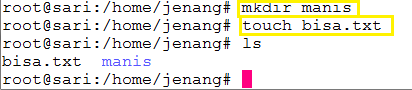
b.      Lalu buat folder dan file didalam user tersebut dengan menggunakan perintah “mkdir (nama folder)” dan untuk membuat file dengan menggunakan perintah “touch (nama file)


c.       Lalu periksa apak sudah buat atau belum, menggunakan perintah “ls


d.     Selanjutnya buat user baru lagi, dengan menggunakan perintah “useradd (nama user baru)


e.     Selanjutnya buat folder dan file dalam user baru tersebut dengan menggunakan perintah “mkdir (nama folder)” dan “touch (nama file)


f.       Selanjutnya edit file /etc/vstpd.conf dengan menggunakan perintah “nano /etc/vsftpd.conf


g.       Selanjutnya cari baris
local_enable=YES
write_enable=YES
Dan hapus tanda pagar yang ada di depannya, tujuan dari penghapusan tanda pagar pada baris ini adalah agar dapat sharing , seperti berikut


h.       Selanjutnya restart, dengan menggunakan perintah “/etc/init.d/vsftpd restart”


i.       Selanjutnya buka network pada windows, lalu ketikkan “ftp:\\(nomor IP FTP server)


j.      Selanjutnya akan muncul kotak pemberitahuan, maka ketikkan nama user dan paasswordnya seperti dibawah ini


k.       Maka akan muncul seperti berikut


l.       Selanjutnya login dengan user ke dua dengan cara masuk ke network windows dan ketik “ftp:\\(nomor IP FTP server)


m.     Maka akan muncul autentifikasi, maka isikan user name beserta passwordnya seperti berikut


n.       Maka akan muncul tampilan seperti berikut


3.      Selanjutnya membuat pembatasan user yang dapat mengakses di home directori
a.       Edit file /etc/vsftpd.conf dengan menggunakan perintah “nano /etc/vsftpd.conf


b.       Lalu cari baris
chroot_local_user=YES
lalu untuk membatasi user tertentu saja cari baris
                        chroot_list_enable=YES
                        chroot_list_file=/etc/vsftpd.chroot_list
dan hapus tanda pagar di depannya, dan untuk script chroot_list_file =/etc/vsftpd.chroot_list pada bagian /etc/vsftpd.chroot_list dapat diubah sesuai yang diinginkan, seperti berikut


c.   Selanjutnya buat dan edit file yang sudah di cantumkan pada script /etc/vsftpd.conf tadi dengan menggunakan perintah “nano (nama file)


d.       Lalu didalam file tersebut tuliskan user name yang dapat login


e.       Selanjutnya restart dengan menggunakan perintah “/etc/init.d/vsftpd restart


f.       Selanjutnya buka network pada windows dan ketikkan “ftp:\\(nomor IP FTP server)


g.       Maka akan muncul kotak autentifiksi maka isikan dengan user nama yang telah didaftarkan tadi, beserta passwordnya


h.       Maka akan muncul tampilan seperti berikut


i.       Selanjutnya coba login menggunkan user yang tidak terdaftar, klik kanan pada network pilih Login As


j.       Selanjutnya isikan user name beserta password user yang tidak terdaftar


k.       Maka akan seperti berikut

Kotak autentifikasi akan muncul kembali atau tidak dapat log on karena user tersebut tidak terdaftar.